Showing posts with label TUTORIAL WEB BROWSER SUPPORT APLIKASI DAPODIKDAS 2013/2014. Show all posts

Friday, November 1, 2013

CARA MEMBERSIHKAN / CLEAR DATA BROWSER GOOGLE CHROME UNTUK SINKRONISASI APLIKASI DAPODIKDAS 2013/2014

Bagi rekan-rekan OPS yang kebetulan saat ini menggunakan web browser Google Chrome sebagai web browser default untuk menjalankan host pada aplikasi Dapodikdas 2013/2014 yang mungkin menemui beberapa masalah yang ternyata solusinya adalah  harus dilakukannya clear atau pembersihan seluruh data web browser Google Chrome.

Oleh karena hal itu, berikut saya share tutorial singkat tentang bagaimana solusi / cara membersihkan data web browser Google Chromeuntuk mengoptimalkan fungsi browser pada aplikasi Dapodikdas 2013/2014 hingga sukses sinkronisasi :

1.         Klik pada bagian kanan atas, ikon “Customize and Control Google Chrome”.
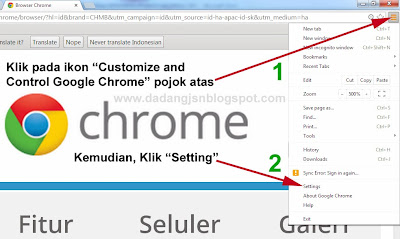
2.         Pilih “Settings”.
3.         Kemudian terus turunkan ke halaman paling bawah hingga pada ikon “Show advanced settings”.

4.         Klik “Clear Browsing Data".

5.         Setelah muncul “Obliterate the following items from”, pilih “the beginning of time”, dan centang / checklist item “Clear browsing history”, “Clear download history”, “Delete cookies and other site and plug-in data”, “Empty the cache”, dan “Clear data from hosted apps”.
6.         Selanjutnya, klik “Clear Browsing Data”.
7.         Setelah beberapa saat proses pembersihan telah selesai, coba lihat pada seluruh data-data browser yang telah dicentang tadi, sekarang sudah bersih semua, berikut gambar hasil dari proses pembersihan browsing pada history (riwayat) yang sudah bersih (clear).

Demikian cara clear cache, cokies, history, maupun data-data lain pada browser Google Chrome saya share, semoga dapat bermanfaat bagi rekan-rekan OPS yang kebetulan membutuhkan informasi tentang ini untuk mengatasi beberapa masalah dalam proses input data, validasi, hingga sinkronisasi pada aplikasi Dapodikdas 2013/2014. Terimakasih…

CARA MEMBERSIHKAN / CLEAR DATA BROWSER MOZILLA FIREFOX UNTUK SINKRONISASI APLIKASI DAPODIKDAS 2013/2014

Dalam beberapa proses input data-data sekolah, sering dijumpai adanya permasalahan-permasalahan yang kompleks, hingga akhirnya dapat mempengaruhi kegagalan dalam proses synch pada sinkronisasi aplikasi Dapodikdas 2013/2014, jika rekan-rekan OPS kebetulan menggunakan Mozilla Firefox sebagai web browser default untuk menjalankan host aplikasi Dapodikdas pada komputer/laptopnya serta terdapat kendala baik pada waktu proses input data, validasi data, hingga pada proses sinkronisasi data pada aplikasi Dapodikdas yang kurang optimal.

Oleh karenanya, membersihkan data-data yang tidak penting pada web browser Mozilla Firefoxmenjadi sebuah keharusan bagi sebagian komputer/laptop rekan-rekan yang sedang tidak berfungsi dengan baik. Untuk membersihkan seluruh data-data web browser Mozilla Firefox, baik history (riwayat), cache, cokies, unduhan (download), link / site preferences, hingga pada host itu sendiri sangat diperlukan menggunakan cara dan prosedur yang tepat. Berikut langkah-langkah untuk membersihkan seluruh data pada web browser Mozilla Firefox :

1.      Klik pada ikon – tab dropdown “Firefox”.
2.      Pilih “History” atau “Riwayat”.
3.      Kemudian klik “Clear Recent History”.
4.      Lalu muncul tampilan baru “Clear All History” dan pilih “Everything”.
5.      Selanjutnya beri tanda checklist (centang) pada seluruh pilihan Details : Browsing and Download History, Cokies, Cache, Active logins, Offline Website Data, Site Preferences.
6.      Klik ikon “Clear Now”. Tunggu beberapa saat, lama tidaknya proses pembersihan data browser tergantung banyaknya data-data yang harus dibersihkan (clear).
7.      Selesai.

Semoga bermanfaat, terimakasih…

CARA MEMBUAT “MOZILLA FIREFOX” MENJADI WEB BROWSER DEFAULT APLIKASI DAPODIKDAS

Jika Anda memiliki lebih dari satu web browser, komputer Anda perlu setting / diatur dahulu, browser mana yang akan pilih untuk digunakan secara tetap default (tetap) dalam menjalankan program / aplikasi, apakah Mozilla Firefox ataukah Google Chrome. Apabila Anda memilih Mozilla Firefox sebagai web browser default untuk menjalankan aplikasi Dapodikdas 2013, berikut langkah-langkah / cara-cara untuk menjadikan Firefox menjadi web browser default :

1.      Di bagian atas jendela Firefox, klik pada tombol “Firefox”lalu tampil tab dropdown.
2.      Pilih “Options”.
3.      Kemudian, klik “Advanced” pada tab “General”.
4.      Selanjutnya, tandai (checklist / centang) pada seluruh pilihan pada bagian “Browsing.
5.      Checklist pada bagian “Always check to see if Firefox is the default browser on startup”. Kemudian klik “Make Firefox the default browser”.
6.      Lalu klik “Ok”.
7.      Jika berhasil, setelah klik “Ok” akan tampil keterangan “Firefox is currently your default browser”.

 Semoga berhasil, terimakasih…

CARA MEMBUAT “GOOGLE CHROME” MENJADI WEB BROWSER DEFAULT APLIKASI DAPODIKDAS

Untuk menjalankan aplikasi Dapodikdas 2014/2015 diperlukan browser untuk menampilkan host aplikasi tersebut pada monitor, ada 2 jenis browser yang direkomendasikan support dengan sistem program aplikasi Dapodikdas 2014, yakni Mozilla Firefoxdan Google Chrome.

Browser yang sudah terinstall di komputer/laptop OPS akan otomatis terbuka saat ikon Dapodikdas diklik 2 x (dibuka). Namun bagaimana caranya untuk memilih browser yang mana yang biasa kita gunakan, tentunya harus disetting/diatur sedemikian rupa agar aplikasi Dapodikdas 2014 dapat berjalan pada browser yang sudah familiar dengan kita, apakah Google Chrome atau Mozilla Firefox.

Oleh karena itu, saya postkan artikel tentang bagaimana cara menjadikan / setting web browser Google Chrome menjadi default (penyetelan permanen untuk menjalankan suatu program atau aplikasi pada sistem komputer), jadi setelah disetting ke default, maka aplikasi Dapodikdas akan berjalan pada Chrome, berikut cara-caranya :

1.      Klik pada menu “Customize and control Google Chrome” di bagian pojok kanan atas.

2.      Kemudian setelah tampil menu dropdown, pilih “Settings”.

3.      Setelah muncul halaman baru pada laman setting, arahkan kursor ke bagian bawah hingga bertemu tulisan “Default browser”, lalu klik “Make Google Chrome my default browser” yang tertera keterangan di bawahnya “Google Chrome is not currently your default browser”.

4.      Jika setting / pengaturan berhasil, kemudian pada bagian di bawah “Default Browser” akan ada keterangan “The default browser is currently Google Chrome”.
Semoga bermanfaat, terimakasih…

CARA INSTALL WEB BROWSER MOZILLA FIREFOX VERSI TERBARU

Web browser Mozilla Firefox (aslinya bernama Phoenix dan kemudian untuk sesaat dikenal sebagai Mozilla Firebird) adalah peramban web lintas platform gratis yang dikembangkan oleh Yayasan Mozilla dan ratusan sukarelawan (http://id.wikipedia.org). 

Web browser Firefox juga merupakan salah satu web browser yang support dengan aplikasi Dapodikdas 2013/2014 selain web browser Chrome, berikut cara atau langkah-langkah untuk menginstall web browser Firefox dalam komputer / laptop kita :

1.      Kunjungi laman resmi Mozzila Firefox, klik "Unduh Gratis / Free Downloaduntuk download setup installer web browse Firefox.
2.      Klik "Run", untuk melanjutkan proses download setup Firefox. Lalu tunggu beberapa saat.
3.      Setelah tampil laman verifikasi instalasi, checklist (centang) "Jadikan Firefox sebagai peramban baku", jika web browser Firefox tersebut akan kita jadikan web browser default.
4.      Kemudian klik "Pasang" atau "Install".
5.     Tunggu beberapa saat, hingga proses instalasi aplikasi web browser Firefox selesai.

Semoga bermanfaat, terimakasih…

CARA INSTALL WEB BROWSER GOOGLE CHROME VERSI TERBARU

Google Chrome adalah sebuah aplikasi peramban web sumber terbuka (web browser) yang dikembangkan oleh Google, yang tentu saja merupakan salah satu web browser yang support dengan aplikasi Dapodikdas 2013/2014 ini. 

Apabila mungkin di antara rekan-rekan belum memiliki program aplikasi web browser Google Chrome pada masing-masing komputer/laptopnya, berikut langkah-langkah efektif untuk dapat menginstall aplikasi browser Google Chrome pada komputer / laptop kita :

1.     Kunjungi laman Google Chrome untuk mengunduh setup installer Chrome. Klik “Unduh Chrome”.
2.      Kemudian akan tampil verifikasi aplikasi, checklist (centang) dalam kotak ) “Setel Google Chrome sebagai browser default saya”, apabila “Web browser Google Chrome akan dijadikan “default”. Lalu klik “Setuju dan Pasang”.
3.      Tunggu beberapa saat, hingga proses instalasi aplikasi web browser Google Chromeselesai.

Semoga bermanfaat, terimakasih…