Showing posts with label NISN 2014-2015. Show all posts

Sunday, September 28, 2014

SOLUSI GAGAL INSERT NISN KE DALAM APLIKASI DAPODIKDAS DAPODIKDAS 2014 TERBARU

Entah mengapa, saya pun belum begitu memahami kenapa push sync dari beberapa Rekan Operator Sekolah ada yang belum berhasil memasukkan / insert NISN ke aplikasi Dapodikdas 2014 melalui mekanisme sync. Padahal saya sendiri telah berhasil mencobanya untuk 2 sekolah dengan 2 laptop yang berbeda, keduanya berhasil terinsert NISN semuanya.

Namun sebelum saya paparkan solusi lain insert NISN selain mekanisme sync, kembali saya ingatkan ada beberapa syarat yang harus terpenuhi agar NISN baru tersebut dapat diinsertkan ke aplikasi Dapodikdas 2014 :

1.   NISN PD harus sudah tidak ada lagi dalam tab “Konfirmasi Data” atau dengan kata lain NISN PD sudah ada pada tab “Referensi” di laman VerVal PD.


2.   NISN PD sudah muncul di bagian Peserta Didik dalam progress pengiriman server Dapodikdas 2014 dengan input Kode Registrasi untuk melihat hasil sync baik antara aplikasi Dapodikdas 2014 dengan server Dapodik maupun dengan server PDSP sendiri.


Setelah kedua hal di atas sudah terpenuhi, maka dapat dipastikan NISN akan dapat terinsert ke dalam aplikasi Dapodikdas 2014 dengan cara sync online seperti biasa. Namun apabila ternyata masih gagal, maka silahkan lakukan cara sebagai berikut :

1.   Download prefill terbarudari laman ini dengan terlebih dahulu dilakukan generate prefill secara mandiri oleh Operator Sekolah menggunakan Kode Registrasi ataupun NPSN sekolahnya.

2.   Pindahkan prefill hasil unduhan tersebut ke dalam folder “prefill_dapodik” pada drive local C laptop / computer Anda.

3.   Uninstall aplikasi Dapodikdas 2014 melalui “Control Panel

4.   Install kembali aplikasi Dapodikdas 2014 v.3.0.0.

5.   Registrasi kembali dengan menggunakan Username dan Password yang sama dengan sebelumnya.

6.   Login ke aplikasi Dapodikdas 2014.

7.   Reload atau tekan F5 1 x pada keyboard, lalu cek pada tab “Peserta Didik”.


8.   Selesai.

Demikian solusi gagal insert NISN dengan mekanisme sync menggunakan instalasi baru dengan prefill terbaru Dapodikdas 2014. Semoga berhasil… Terimakasih…

CARA INSERT / MEMASUKKAN NISN BARU KE APLIKASI DAPODIKDAS 2014

Syarat NISN yang akan dapat masuk dalam aplikasi Dapodikdas 2014 adalah data NISN yang sudah selesai hingga tahap konfirmasi data di VerValPD dan pastikan NISN PD telah muncul dalam profil sekolah dengan login menggunakan kode registrasi sekolah pada progress pengiriman Dapodikdas 2014 (biasanya akan terupdate di sini setelah 1 x 24 jam setelah konfirmasi data PD di laman VerVal PD selesai dilakukan).


Setelah kriteria di atas sudah benar, silahkan lakukan langkah-langkah berikut untuk memasukkan NISN baru maupun NISN lama yang sudah berhasil diVerVal pada laman VerVal PD ke tab “Peserta Didik” aplikasi Dapodikdas 2014 :

1.   Klik Validasi, Sinkronisasi, Update Versi Sinkronisasi, klik kembali icon “Sinkronisasi”, tunggu hingga sync berhasil 100%.

2.   Setelah sync berhasil, klik “F5” / reload aplikasi Dapodikdas 2014, kemudian klik pada tab “Peserta Didik”, maka seluruh NISN yang sudah terkonfirmasi dari VerValPD akan muncul pada kolom NISN peserta didik.


Demikian share singkat cara insert NISN dengan sinkronisasi berhasil aplikasi Dapodikdas 2014. Semoga bermanfaat dan terimakasih…

Wednesday, September 24, 2014

DOWNLOAD APLIKASI CETAK KARTU NISN GRATIS DALAM FORMAT XLS / EXCEL TERBARU

Alhamdulillah… di tengah malam hari yang terasa sangat dingin sehabis diguyur hujan dari sore hari tadi, akhirnya aplikasi cetak kartu NISN telah berhasil saya selesaikan untuk versi pertama kalinya ini. Selain untuk memperlancar pekerjaan-pekerjaan saya sendiri dalam mencetak NISN bagi ratusan peserta didik saya, sengaja file aplikasi pembuat kartu NISN yang masih dalam tahap pengembangan ini juga saya share kepada seluruh Rekan-rekan pengunjung situs personal saya ini.


Untuk menggunakan aplikasi ini sungguh-sungguh sangat mudah, tidak ada password, lock, protect, dan lain-lain. Tampilannya pun 100 % masih dapat diubah dan dikembangkan berdasarkan kreatifitas masing-masing pengguna, yang penting produk dari kita yang berupa Kartu NISN benar-benar valid hingga mempunyai manfaat yang besar khususnya bagi masing-masing peserta didik yang memilikinya, karena NISN mereka sifatnya unik dan permanen.

Berikut cara mencetak kartu NISN menggunakan Aplikasi Cetak NISN versi saya kali untuk yang pertama kalinya, sebagai berikut :

2.   Extrak file rar “Aplikasi Cetak Kartu NISN” ke dalam xls.
3.   Buka aplikasi dengan Microsoft Excel.
4.   Klik pada sheet “Input Data”.
5.   Input NISN dan data-data siswa secara benar dan lengkap.
6.   Edit Tanggal Cetak, Ttd, serta Nama dan NIP Kepala Sekolah.
7.   Buka sheet “Cetak Kartu NISN” ; Masukkan photo anak bersangkutan pada bagian ujung bawah, tambahkan logo sekolah atau gambar lain dan sesuaikan.
8.   Cek kembali kevalidan data dan terakhir cetak pada kertas khusus atau kertas pilihan Anda dengan ukuran A4.
9.   Dapat juga ditambahkan atribut kartu NISN dibaliknya, silahkan dibuat berdasarkan kreatifitas masing-masing tentunya.
10. Selesai.

Setelah pada sheet “Input Data” selesai, untuk mencetak seluruh kartu NISN dalam 1 lembar ukuran A4 memuat 8 buah kartu NISN, dan dalam file yang saya shareini telah saya persiapkan untuk 40 siswa persesi cetaknya. Jadi, jika ada yang akan mencetak lebih dari 40 kartu maka silahkan dibuat kembali salinannya atau langsung ditambahkan pada masing-masing sheetbaik pada “Input Data” maupun pada sheet “Cetak Kartu NISN”.

Demikian share singkat mengenai cara cetak Kartu NISN dengan menggunakan aplikasi sederhana yang baru saya saya buat pada malam hari ini, jika nanti saya sudah lakukan pengembangan / perbaikan pada “Aplikasi Cetak Kartu NISN” ini, insya Allah di lain kesempatan akan saya share kembali kepada Rekan-rekan semua melalui situs personal saya ini… Semoga bermanfaat dan terimakasih…

Tuesday, July 15, 2014

CARA MEMPERBAIKI NAMA, TANGGAL, BULAN, DAN TAHUN LAHIR YANG SALAH PADA DATA NISN PESERTA DIDIK TAHUN PELAJARAN 2014 - 2015

Alhamdulillaah... Setelah pada artikel sebelumnya telah saya share bagaiman cara edit data perbaikan NISN peserta didik TP. 2014/2015, berikut saya share perbaikan / edit data pada nama, tanggal, bulan, dan tahun lahir yang salah pada data NISN peserta didik tahun pelajaran 2014 – 2015 yang mana mekanisme perbaikan NISN ini dilakukan oleh operator sekolah / operator Dapodikdas melalui halaman VerVal NISN 2014.

Berikut langkah-langkah perbaikan nama, tanggal, bulan, dan tahun lahir yang salah dari peserta didik yang telah memiliki NISN :

1. Login pada laman VerVal Peserta Didik menggunakan username serta password yang sama persis dengan yang digunakan untuk login pada aplikasi Dapodikdas 2013 yang sudah berhasil kirim data / sinkronisasi terakhir.

2.   Pilih menu “Pengajuan”, lalu pilih tombol “Nama & Tanggal Iahir”.

3. Selanjutnya, klik tombol “Pilih Siswa” yang akan diubah Nama dan atau Tanggal Iahirnya tersebut.

4.   Masukkan Nama dan Tanggal Iahir baru dari siswa itu dengan benar.
5.   Tekan tombol “Select” - lampirkan dokumen pendukung (Akta Kelahiran, Kartu Keluarga, ljazah terakhir) dengan format gambar jpg atau png. Lalu klik pada pada tombol “Pengajuan Perubahan”.


6.  Tunggu konfirmasi persetujuan permohonan perubahan maksimal 2 x 24 jam.

7. Klik pada “Status” permohonan perubahan untuk mengetahui informasi persetujuan dari PDSP.

8.  Permohonan Perubahan Nama dan Tanggal Iahir siswa yang disetujui, dapat dilihat melalui menu “Referensi”.

Untuk permohonan yang tidak di setujui, maka Nama dan Tanggal Iahir siswa tersebut tetap menggunakan Nama dan Tanggal Iahir yang ada sebelumnya. Semoga bermanfaat dan terimakasih...

CARA MEMPERBAIKI NISN YANG SALAH TAHUN PELAJARAN 2014 - 2015

Sahabat edukasi di manapun berada... Perlu diketahui bersama bahwasannya mulai tahun pelajaran 2014/2015, mekanisme perbaikan NISN dapat dilakukan melalui operator sekolah / operator Dapodikdas melalui halaman VerVal NISN 2014. Dan untuk edit / perbaikan data pada nama, tanggal, bulan, dan tahun lahir yang salah pada data NISN peserta didik tahun pelajaran 2014 – 2015, silahkan klik pada links artikel berikut.

Berikut langkah-langkah perbaikan NISN yang salah :

1.  Login pada laman VerVal Peserta Didik menggunakan username serta password yang sama persis dengan yang digunakan untuk login pada aplikasi Dapodikdas 2013 yang sudah berhasil kirim data / sinkronisasi terakhir.

2.   Pilih menu “Edit Data”, lalu klik pada tombol "Pengajuan", dan pilih "NISN".

3.   Pilih siswa yang akan diperbaiki / diubah NISN-nya.

4.   Masukkan NISN baru dari siswa tersebut, NISN yang diajukan tidak dapat sama dengan yang lama.

5.   Tekan tombol cek NISN (ini untuk memastikan bahwa NISN baru tersebut bukan milik siswa lain).

6. Jika NISN bukan milik siswa lain, lanjutkan dengan menekan tombol “Select” untuk upload file / melampirkan dokumen pendukung (Kartu NISN, Daftar Laporan Program BOS, BSM, SKHUN, SKHUS). Setelah itu klik tombol “Pengajuan Perubahan”.


7.   Tunggu konfirmasi persetujuan permohonan perubahan maksimal 2 x 24 jam.

8.   Tekan “Status” untuk mengetahui informasi persetujuan perbaikan NISN baru dari PDSP.

9.   Permohonan Perubahan NISN siswa yang disetujui, dapat dilihat melalui menu “Referensi”.

Untuk permohonan / pengajuan perbaikan NISN yang tidak di setujui PDSP, maka NISN siswa tersebut tetap menggunakan NISN yang ada

Demikian cara perbaikan NISN dari peserta didik di tahun pelajaran 2014/2015 ini. Semoga bermanfaat dan terimakasih...

Friday, July 4, 2014

SOLUSI NISN TIDAK TERDAFTAR / TIDAK DITEMUKAN UNTUK SELURUH JENJANG PENDIDIKAN

Di awal tahun pelajaran 2014/2015 kali ini, NISN menjadi salah satu poin penting dalam rangkaian program Data Pokok Pendidikan Dasar (Dapodikdas) maupun pada Data Pendidikan Menengah (Dapodikmen), salah satunya ditandai dengan adanya VerVal NISN jenjang pendidikan dasar maupun prosedur pengajuan NISN bagi jenjang pendidikan menengah yang diproses melalui masing-masing operator sekolahnya.

Untuk selanjutnya seluruh NISN bagi peserta didik kelas 6 SD, kelas 9 SMP, dan kelas 12 SMA maupun yang sederajat akan ditulis dalam ijazah tahun pelajaran 2013/2014 yang akan segera mereka terima pada awal tahun pelajaran 2014/2015 ini.

Dan berita baiknya adalah proses penerbitan NISN mulai saat ini dapat dilakukan secara online via internet melalui sekolah masing-masing dengan fasilitas VerVal Peserta Didik untuk peserta didik tingkat pendidikan dasar dan melalui email untuk siswa pada jenjang pendidikan menengah.

Berikut solusi mengatasi permasalahan NISN tidak ditemukan, setelah input 10 digit angka NISN ataupun pencarian berdasarkan data peserta didik tidak terdaftar / tidak tampil pada hasil pencarian :

1.   Pencarian berdasarkan NISN, masukkan NISN, lalu klik tombol “Cari”.


Apabila NISN tidak ditemukan, maka akan muncul keterangan “NISN tidak ditemukan, mohon hubungi layanan sistem NISN dinomor telepon: 021-57905777, 021-57904804”. Silahkan telepon atau hubungi sekolah setempat, untuk segera mendapatkan tindak lanjut pengecekan, perbaikan data, atau bahkan pengurusan NISN yang baru.

2. Pencarian berdasarkan Nama : silahkan dimasukkan Nama Siswa, Tempat Lahir, dan input Tanggal/Bulan/Tahun Lahir. Selanjutnya klik “Cari”.


Apabila muncul keterangan “No records to display”, silahkan hubungi sekolah setempat untuk dicek lebih lanjut terkait NISN anak tersebut, dan apabila mungkin memang belum ada NISN, maka sekolah akan segera memproses NISN baru tentunya.

Demikian informasi tentang solusi NISN tidak ditemukan / tidak terdaftar pada laman cek NISN, semoga bermanfaat dan terimakasih...

CARA CEK NISN SD, SMP, SMA TAHUN PELAJARAN 2014 – 2015 DAN PERBEDAAN NIS DENGAN NISN

Alhamdulillaah... Dengan adanya kemajuan dunia teknologi informasi saat ini, ternyata bukan hanya dari kalangan Operator Sekolah saja yang sering mengakses internet, tapi juga Rekan-rekan Guru maupun PTK lain, bahkan juga dari kalangan orang tua / wali dari peserta didik pada seluruh jenjang pendidikan mulai dari pendidikan dasar (SD – SMP / sederajat) sampai pada jenjang pendidikan menengah (SMA / sederajat) khususnya dalam kepentingan untuk mengetahui NISN dari salah satu anaknya tersebut.

Oleh karena itu, untuk mempermudah dalam mengakomodir kepentingan cek data dari berbagai pihak tersebut  di atas. Mungkin perlu sedikit saya ulas mengenai perbedaan NIS (Nomor Induk Siswa) dengan NISN (Nomor Induk Siswa Nasional) sebagai berikut :

1.   NIS (Nomor Induk Sekolah) adalah nomor unik bagi setiap peserta didik yang diterbitkan oleh masing-masing sekolah berdasarkan buku induk sekolah masing-masing (biasanya berdasarkan nomor urut yang tertera pada buku pendaftaran di mana anak tersebut pertama kali masuk di sekolah tersebut) yang selanjutnya didokumentasikan ke dalam buku induk sekolah bersangkutan bersama dengan biodata peserta didik selengkapnya.

Dan tentu saja NIS dari seorang peserta didik dari jenjang pendidikan dasar hingga pendidikan menengahnya berbeda.

2.   NISN (Nomor Induk Siswa Nasional) merupakan terdiri dari 10 digit angka dengan 3 angka di awal NISN merupakan identitas tahun kelahiran dari anak tersebut, contoh : NISN 0023314997 (002 = tahun lahir anak pada tahun 2002).

Setiap siswa yang terdaftar pada Layanan NISN akan diberi kode pengenal identitas siswa yang bersifat unik, standar dan berlaku sepanjang masa yang membedakan satu siswa dengan siswa lainnya di seluruh sekolah se-Indonesia. Dan tentu saja NIS dari SD, SMP, SMK / sederajat, NISN tersebut tetap (tidak berubah, dengan asumsi NISN anak tersebut telah terbit ketika di jenjang SD).

Oleh karena itu, berdasarkan perbedaan di atas, tentu saja cara mengetahui NIS dengan NISN berbeda, kalau cara mengetahui NIS (Nomor Induk Sekolah) dapat dilihat pada bagian NIS buku rapor peserta didik, kartu pelajar (kartu identitas dari sekolah), maupun langsung dapat ditanyakan kepada pihak sekolah (namun apabila pada bagian NIS tersebut terisi 10 digit, kemungkinan besar ini adalah NISN).

Selanjutnya, untuk mengetahui NISN, cara yang pertama sama seperti cara mengetahui NIS seperti tersebut di atas, namun mengingat apakah NISN peserta didik valid atau tidak? alangkah baiknya dicek online via internet NISN yang terdiri dari 10 digit angka baik untuk siswa SD, SMP, SMA dan sederajat pada laman ini, dengan cara :

1.   Pencarian berdasarkan NISN, masukkan NISN, lalu klik tombol “Cari”.

    
2. Pencarian berdasarkan Nama : silahkan dimasukkan Nama Siswa, Tempat Lahir, dan input Tanggal/Bulan/Tahun Lahir. Selanjutnya klik “Cari”.


Dan lebih baiknya apabila ditemukan data maupun NISN yang tidak akurat, silahkan segera koordinasikan dengan sekolah asal untuk membantu perbaikan data-data peserta didik tersebut, dan apabila data siswa maupun NISN ternyata tidak terdaftar / tidak ditemukan, untuk penjelasan lebih lanjut dan solusi selengkapnya silahkan baca pada artikel berikut.

Demikian penjelasan singkat mengenai perbedaan NIS dan NISN, semoga bisa menjawab beberapa pertanyaan dari pengunjung blog personal saya ini. Salam edukasi terimakasih...

CARA MENGAJUKAN / MENGURUS NISN BARU UNTUK KELAS 12 SMA / SMK DAN SEDERAJAT TAHUN 2014

Setelah sebelumnya telah saya share informasi mengenai cara mengajukan NISN bagi peserta didik kelas 6 SD dan kelas 9 SMP, berikut informasi khusus untuk siswa tingkat 12 SMA / SMK dan sederajat. Untuk menghindari duplikasi data, operator sekolah dapat memeriksa apakah siswa sudah memiliki NISN atau belum melalui laman http://nisn.data.kemdikbud.go.id/page/datadengan melakukan pencarian berdasarkan NISN atau Pencarian berdasarkan Nama.


Jika memang pada laman tersebut tidak ditemukan, maka dapat mengirimkan permintaan penomoran melalui email pdsp@kemdikbud.go.idsesuai format yang telah ditentukan. Format permintaan penomoran bisa diperoleh dengan mengirimkan email permintaan formulir ke email pdsp@kemdikbud.go.iddengan subject email Permintaan Penomoran NISN Tingkat 12.

Demikian informasi tentang cara mengajukan NISN baru kelas / tingkat XII SMA / SMK dan sederajat yang belum memiliki NISN di tahun pelajaran 2014/2015 ini. Semoga bermanfaat dan terimakasih...

Referensi artikel : SDM - PDSP

Sunday, June 29, 2014

CARA MENGAJUKAN NISN BARU SECARA ONLINE BAGI SD DAN SMP TAHUN 2014 – 2015

Sahabat... sengaja artikel kali ini saya beri judul cara mengurus / mengajukan NISN baru tahun 2014, dikarenakan prosedur pengajuan NISN (Nomor Induk Siswa Nasional) yang baru saat ini sangat berbeda dengan sistem pengajuan NISN pada waktu sebelumnya.

Menjelang awal tahun pelajaran 2014/2015 saat ini, pengajuan NISN tidak lagi melalui formulir pengajuan NISN yang harus dikirimkan secara online seperti sebelumnya, namun pengajuan saat ini menyatu dengan rangkaian proses VerVal Peserta Didik tahun 2014 yang data-datanya telah terakomodir dari hasil sinkronisasi (pengiriman data) dari aplikasi Dapodikdas 2013 dari masing-masing sekolah.


Jadi, menurut hemat saya, terkait NISN mulai tahun pelajaran 2014/2015, lagi-lagi operator sekolah mempunyai peran yang sangat vital, salah satunya dalam proses penerbitan NISN baru bagi peserta didik SD maupun SMP yang belum pernah mempunya NISN.

Oleh karena itu, mungkin saja ada beberapa peserta didik, orang tua / wali, atau mungkin saja Rekan-rekan PTK yang kebetulan tidak bertugas sebagai operator sekolah ada yang bertanya, lalu bagaimana cara mengajukan NISN bagi peserta didik yang kebetulan sampai saat ini belum memiliki NISN? Jawabannya, proses penerbitan NISN saat ini dapat diakses oleh operator Dapodikdas sekolah masing-masing dengan mengunakan Username dan Password yang sama dengan yang digunakan login pada aplikasi Dapodikdas 2013 sekolah asal, yakni dengan login pada laman ini, dan seterusnya.

Kemudian, khusus untuk peserta didik yang belum pernah mempunyai NISN, biasanya pada peserta didik kelas 1 SD, mungkin bagi beberapa peserta didik kelas 2 s.d. 6 SD, bahkan juga bagi beberapa siswa pada jenjang SMP yang memang belum pernah mempunyai NISN, maka prosesnya akan lebih mudah dan cepat, bahkan hanya dalam hitungan menit saja, NISN baru akan terbit dan dapat langsung dicek data-datanya melalui pencarian berdasarkan NISN yang baru terbit tadi, lebih jelasnya silahkan baca pada artikel berikut.

Intinya, bagi seluruh data peserta didik yang belum pernah memiliki NISN hingga saat ini / tahun pelajaran 2014/2015, maka dalam proses VerVal Peserta Didik pada tab “Residu” dipilih “Not Match”, dan icon “Not Match” ini biasanya langsung muncul setelah baris data pada salah satu anak dipilih / diklik.

Namun ada sebagian yang muncul “Search Next” hingga “Pencarian 5” baru akan muncul kembali icon “Not Match” setelah data anak tersebut memang belum ada / tidak ada yang sama pada database PDSP, maka setelah klik “Not Match” sesaat kemudian NISN baru akan terbit (data peserta didik dari tab “Residu” akan hilang dan berpindah ke tab “Referensi” beserta dengan NISN barunya.

Demikian informasi tentang prosedur pengajuan NISN baru tahun 2014 - 2015. Semoga bermanfaat dan terimakasih...

Thursday, June 26, 2014

PENGISIAN / PENULISAN NISN YANG VALID DI BLANGKO IJAZAH KELAS 6 SD DAN KELAS 9 SMP TP. 2013/2014 & CARA CEK NISN SELURUH PD PADA “INFO SISWA” TAHUN 2014

Sahabat Operator Dapodikdas yang berbahagia, berikut saya share info sekilas NISN peserta didik di tahun 2014. VerVal NISN PD kelas 6 untuk SD dan kelas 9 SMP silahkan segera dioptimalkan termasuk cek validasi NISN masing-masing anak tersebut, agar supaya dalam penulisan NISN pada blangko ijazah SD maupun SMP TP. 2013/2014 pada isian NISN masing-masing PD nanti terisi dengan NISN yang valid. Pastikan VerVal Peserta Didik telah selesai 100 %.


Berikut cara cek NISN Peserta Didik yang valid :

1.   Copy NISN salah satu PD pada tab “Referensi” pada laman VerVal NISN PD, untuk cek khusus data kelas 6, buka data PD yang terdapat kolom “Tingkat” 6 seperti pada gambar di bawah :


2.   Paste-kan pada kolom pencarian berdasarkan NISN pada laman http://nisn.data.kemdiknas.go.id/page/data


3.   Lihat NISN siswa dan data-data lainnya pada hasil cek data siswa berdasarkan NISN pada “Info Siswa”.


4.   Selesai.

Untuk melihat contoh blanko ijazah SD maupun SMP tahun pelajaran 2013/2014 berikut petunjuk teknis pengisiannya, silahkan lihat pada link berikutDemikian informasi singkat terkait pengisian NISN yang valid pada blanko ijazah kelas 6 SD dan kelas 9 SMP. Semoga bermanfaat dan terimakasih...

Tuesday, May 27, 2014

MEKANISME PENGAJUAN NISN BARU DAN VERVAL NISN PESERTA DIDIK DARI SINKRONISASI DAPODIK DIKDAS DENGAN DATABASE PDSP TAHUN 2014

Menu Pengelolaan – Peserta Didik :

a.   Akses  data dapat dilakukan oleh Provinsi, Kab/Kota dan sekolah menggunakan akun yang telah ditentukan.

b.      Dinas Pendidikan Provinsi dan Kab/Kota dapat memonitor jumlah peserta didik yang valid dan tidak valid pada sekolah tertentu pada wilayahnya.

c.      Operator  sekolah dapat melakukan validasi terhadap residu data sekolahnya.


Pengelolaan Data – Peserta Didik – Login Kab/Kota

Pengelolaan Data – Peserta Didik – Login Provinsi, Kab/Kota, Sekolah ==> http://vervalpd.data.kemdikbud.go.id/sys/login
Catatan :

1.    Username dan password yang digunakan oleh operator provinsi dan kab/kota sama dengan username dan password untuk mengakses penelusuran data (query.data.kemdikbud.go.id).

2.      Username dan password yang digunakan operator sekolah ke sama dengan username dan password untuk mengakses Aplikasi DAPODIK Dikdas.

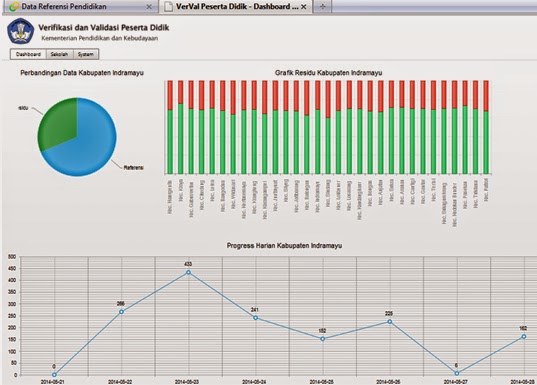
Pengelolaan Data – Peserta Didik – Antarmuka Kab/Kota – Menu Dashboard
q  Menampilkan grafik jumlah siswa yang valid dan tidak valid pada masing-masing sekolah di Kab. Indramayu.

q  Menampilkan progres harian validasi yang dilakukan oleh sekolah. 

Pengelolaan Data – Peserta Didik – Antarmuka Kab/Kota – Menu Sekolah
Terlihat semua data siswa yang valid di sekolah yang telah dipilih sebelumnya

Pengelolaan Data – Peserta Didik – Antarmuka Sekolah – Menu Home
q  Menampilkan diagram pie yang menunjukkan persentase siswa yang valid (NISN siswa data Dapodik sesuai dengan NISN di database PDSP) dan persentase data siswa tidak valid (residu) pada sekolah tersebut.

q  Menampilkan progres harian validasi yang dilakukan oleh sekolah. 

Pengelolaan Data – Peserta Didik – Antarmuka Sekolah – Menu Referensi

q  Menampilkan semua data siswa yang memiliki NISN yang valid yaitu NISN sama antara NISN yang dimasukkan operator sekolah melalui aplikasi DAPODIK DIKDAS dengan NISN yang terdapat pada database PDSP.

q  Untuk melihat data tertentu, bisa dilakukan filter (pemilihan) sesuai dengan data yang ingin dicari berdasarkan kriteria yang telah ditentukan. 

Pengelolaan Data – Peserta Didik – Antarmuka Sekolah – Menu Residu


q  Menampilkan residu yaitu semua data siswa yang memiliki NISN tidak valid artinya NISN yang dimasukkan melalui aplikasi DAPODIK DIKDAS tidak sama dengan NISN yang terdapat pada database PDSP.

q  Untuk melihat data tertentu, bisa dilakukan filter (pemilihan) sesuai dengan data yang ingin dicari berdasarkan kriteria yang telah ditentukan. 

Terlihat perbedaan data baik nama, tempat dan tanggal lahir, maka selanjutnya lakukan pencarian lagi dengan meng-klik tombol Search Next.


Pada pencarian ke -2, terlihat tidak ditemukan data yang sama dengan PDSP sehingga lakukan pencarian ke-3 dengan meng-klik tombol Search Next.


Data yang sudah divalidasi akan hilang dari Residu dan masuk ke referensi (bisa dilihat di menu Referensi).


Pengelolaan Data – Peserta Didik – Antarmuka Sekolah – Menu Residu

Data yang sudah divalidasi akan hilang dari Residu dan masuk ke referensi (bisa dilihat di menu Referensi); Klik tombol Search Next untuk melakukan Pencarian ke-3 ==> Klik CheckBox untuk memilih data karena terdapat kesamaan data DAPODIK dengan PDSP ==> Klik tombol Match untuk melakukan validasi data.

Berikut yang perlu diperhatikan dalam melakukan Validasi Data Peserta Didik :

1.      Pencarian data peserta didik dilakukan menggunakan 6 (enam) pendekatan sehingga operator sekolah bisa melakukan pencarian dengan meng-klik tombol Search Next sebanyak 6 kali untuk menemukan data yang sama antara data PDSP dengan data DAPODIK.

2.      Jika telah dilakukan 6 kali pencarian namun tidak ditemukan data yang sama maka operator dapat meng-klik pada tombol Not Match. Operator sekolah harus benar-benar yakin bahwa tidak ditemukan kesamaan/kemiripin data setelah dilakukan pencarian data sebanyak 6 kali.

3.      Perubahan data DAPODIK dilakukan melalui aplikasi DAPODIK. Data yang sudah diubah harus dilakukan sinkronisasi supaya data tersebut bisa masuk ke database PDSP. Perubahan data yang telah dilakukan dan telah di sinkronisasi akan bisa terlihat di VerVal peserta didik dalam waktu 1- 2 jam (maksimal 24 jam).